
02 – GIMP Grundlagen 🖌️
Wo Pixel lebendig werden – mit Open Source
🧠 1. Was ist GIMP?
GIMP (GNU Image Manipulation Program) ist ein kostenloses, Open-Source-Programm zur Bearbeitung von Pixelgrafiken. Es ist vergleichbar mit Adobe Photoshop – aber ohne Kosten und mit voller Freiheit.
• Foto-Retusche
• Transparente Logos (PNG)
• Webbilder optimieren
• Collagen & digitale Malerei
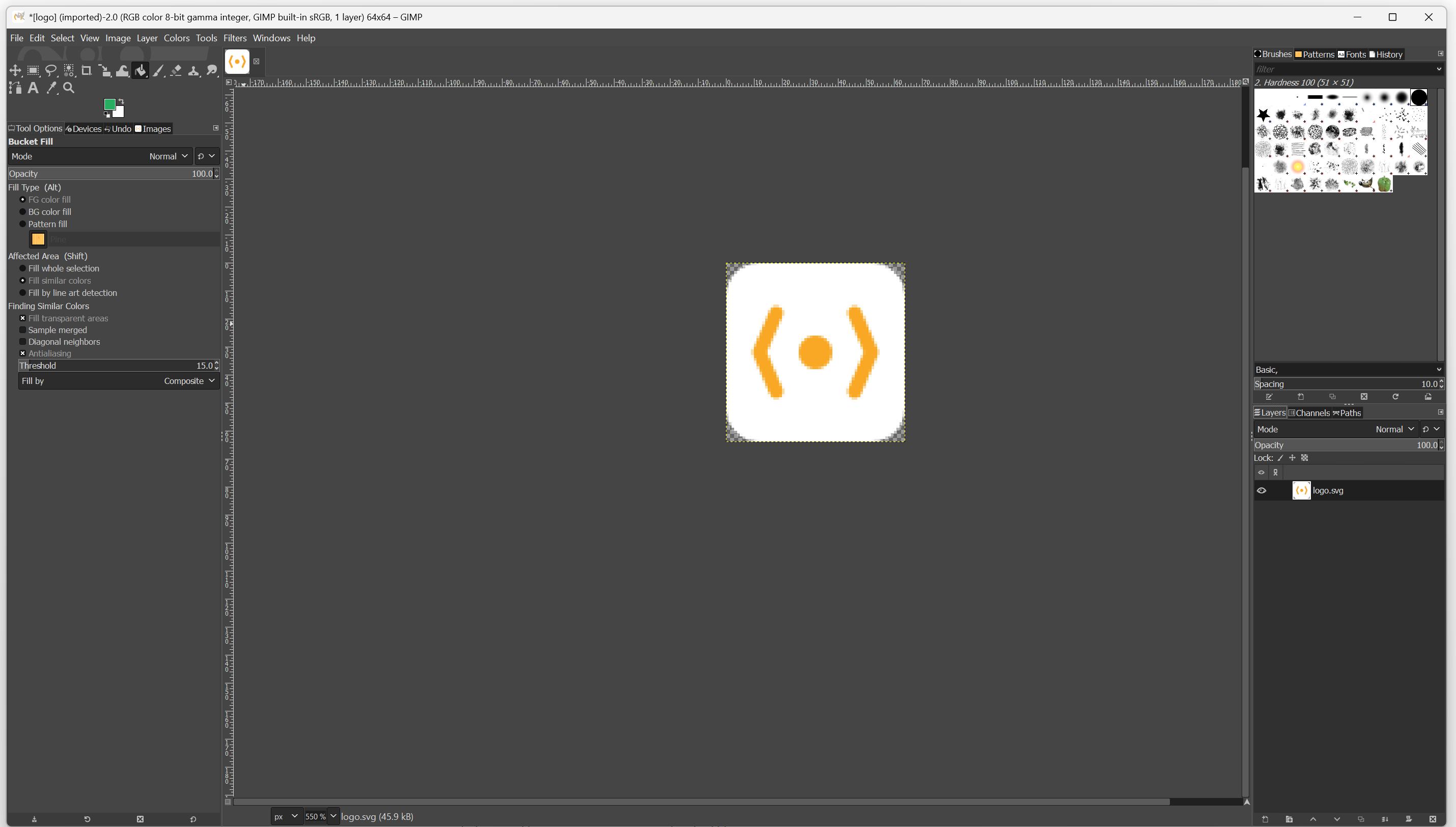
🖥️ 2. Die Oberfläche im Überblick
Beim ersten Start zeigt GIMP drei Hauptfenster:
🧱 3. Das Geheimnis: Ebenen
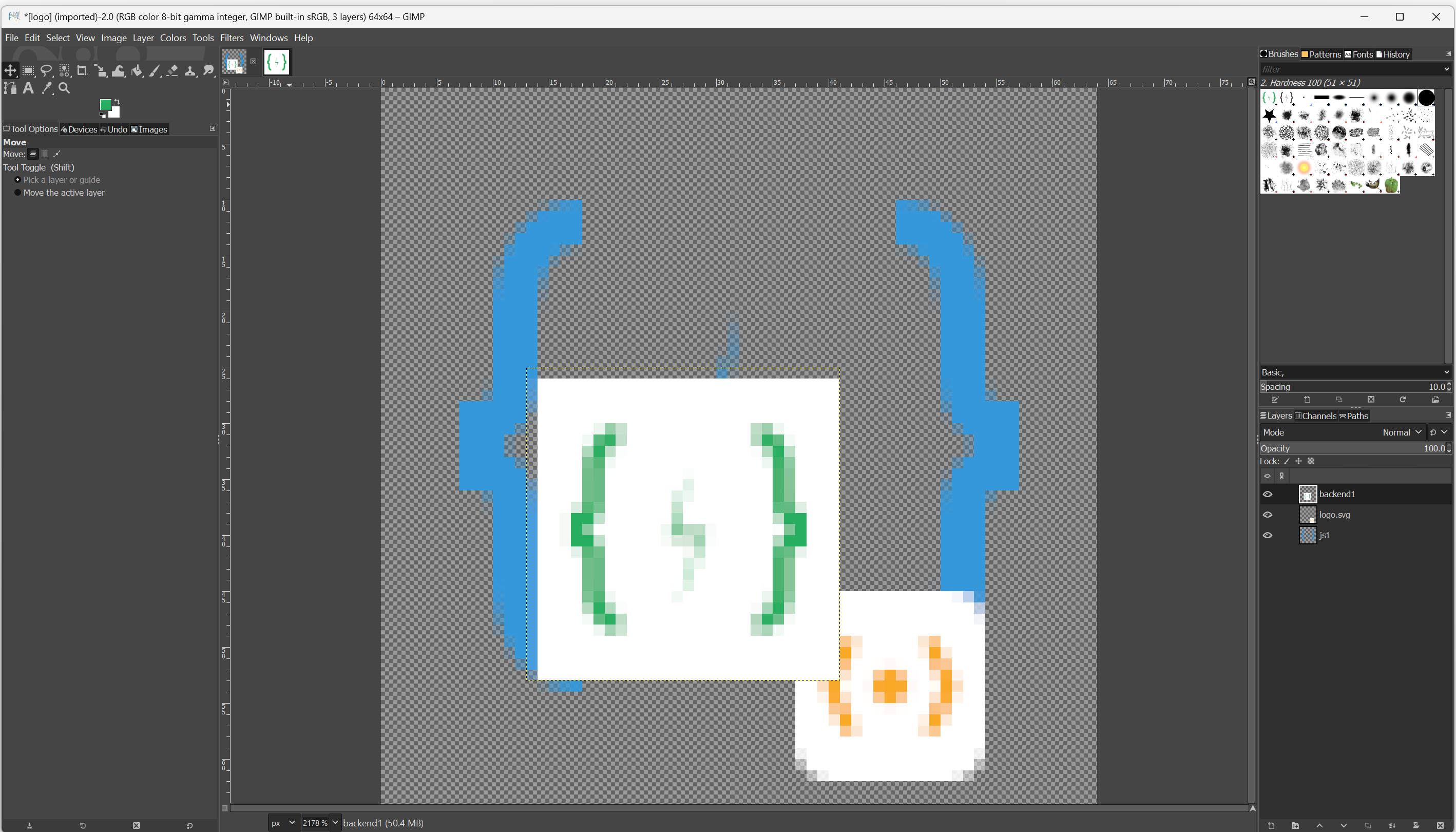
Ebenen sind das Herzstück von GIMP. Stell dir vor, du arbeitest mit transparenten Folien:
- Jede Ebene kann unabhängig bearbeitet werden.
- Fehler lassen sich rückgängig machen – ohne das Original zu zerstören.
- Transparenz wird über den Alpha-Kanal gesteuert.
📤 4. Export fürs Web
Für Webseiten brauchst du kleine, schnelle Dateien:
- PNG: bei Transparenz oder scharfen Kanten (Logos, Icons)
- JPG: bei Fotos (komprimiert, aber unscharf bei hohen Kompressionsraten)
- WebP: modernes Format – kleiner als JPG/PNG (unterstützt von allen Browsern)
Dieses Format ist nur für die Bearbeitung – nicht für Webbrowser.
📚 5. Externe & interne Referenzen
Du kannst dein Wissen vertiefen mit:
- 📘 W3Schools – Bilder in HTML
- 📄 Herdt-Skriptum: GIMP Grundlagen (PDF) *(wird in Bibliothek verlinkt)*
- 📁 Eigene Schulungs-PDFs (werden in der Bibliothek bereitgestellt)
🧠 6. KI-Prompt-Training
Aufgabe: Formuliere einen Prompt, mit dem du KI um Hilfe bitten würdest, um zu verstehen, wie Ebenen in GIMP funktionieren – ohne dass sie dir Schritt-für-Schritt-Anleitungen oder fertige Projekte vorgibt.
„Erkläre mir wie ein Anfänger das Prinzip von Ebenen in GIMP versteht –
        inklusive typischer Fehler beim Zusammenfügen von Ebenen.“
Ziel: Du willst verstehen, nicht nur kopieren.