🎵 Player Support
Open Source

Audacity

Das Open-Source Fundament für Audio-Produktion

Kostenlos, professionell, plattformübergreifend. Audacity ist die weltweit beliebteste Open-Source-Software für Audio-Aufnahme und -Bearbeitung – perfekt für Einsteiger und Profis.

Jetzt herunterladen

Audacity kostenlos downloaden
🔖 Version 3.4.2 💾 ~15 MB ✅ 100% Kostenlos & Open Source 🔒 Spyware-frei

Leistungsstarke Features

🎙️

Multi-Track Recording

Nimm mehrere Spuren gleichzeitig auf. Perfekt für Podcasts, Musikaufnahmen und Voice-Overs mit professioneller Qualität.

🎛️

Effekte & Plugins

Integrierte Effekte wie EQ, Kompressor, Reverb und Echo. Unterstützt VST-, LV2- und AU-Plugins für unendliche Möglichkeiten.

🔇

Noise Reduction

Entferne Hintergrundgeräusche mit einem Klick. Ideal für Aufnahmen in nicht-optimalen Umgebungen.

📊

Spectrogram View

Visualisiere dein Audio im Frequenzbereich. Präzise Bearbeitung von Frequenzen und Entfernung unerwünschter Geräusche.

📈

Audio Analysis Tools

Frequenzanalyse, Lautstärke-Meter, Spektralanalyse – alles was du brauchst, um dein Audio zu verstehen und zu optimieren.

🎵

Format-Support

Exportiere in WAV, MP3, FLAC, OGG, AIFF und mehr. Inklusive FFmpeg-Unterstützung für alle gängigen Formate.

Die Audacity-Oberfläche

Diese schematische Übersicht zeigt dir die wichtigsten Bereiche – ideal für den ersten Einstieg ohne Überforderung

Audacity Project Window Datei Bearbeiten Ansicht Transport Effekte Hilfe 1. Menüleiste 2. Transport-Buttons R = Record | Space = Play/Stop 3. Werkzeuge I Auswahl | Verschieben | Zeichnen 4. Pegelanzeigen Mic Level (grün = gut, rot = zu laut) 5. Zeitachse (Timeline) 0s 5s 10s 15s 20s 6. Audio-Spur (Track) Track 1 R Aufnahme M Stumm Lautstärke Audio-Wellenform (deine Aufnahme) Track 2 R M Projektrate: 44100 Hz | Format: 32-bit float 7. Statusleiste
1
Menüleiste

Alle Befehle unter Datei, Bearbeiten, Effekte, etc.

2
Transport-Buttons

🔴 Record (R) | 🟢 Play (Space) | 🟡 Stop

3
Werkzeuge

Auswahl, Verschieben, Zeichnen für Bearbeitung

4
Pegelanzeigen

Zeigen Mic-Lautstärke an (nicht im Roten bleiben!)

5
Zeitachse

Zeigt Zeit in Sekunden – wie ein Lineal für Audio

6
Audio-Spur (Track)

Hier wird dein Audio angezeigt. Mehrere Spuren = Mehrere Tracks

7
Statusleiste

Zeigt technische Infos wie Sample-Rate und Projekt-Einstellungen

💡
Tipp für Anfänger: Starte mit nur einer Spur! Erst wenn du dich wohlfühlst, arbeite mit mehreren Spuren (z.B. Stimme + Musik).

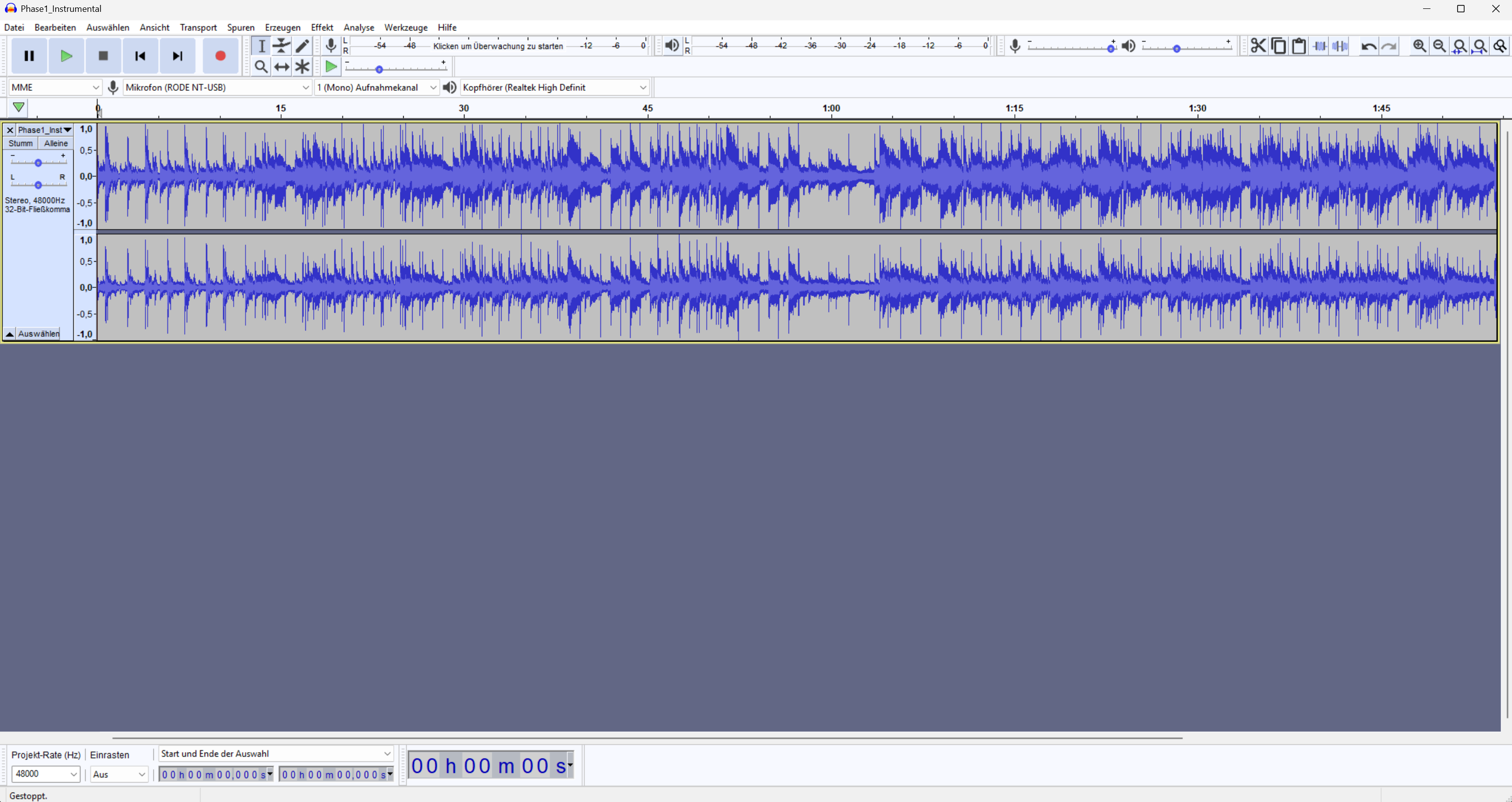
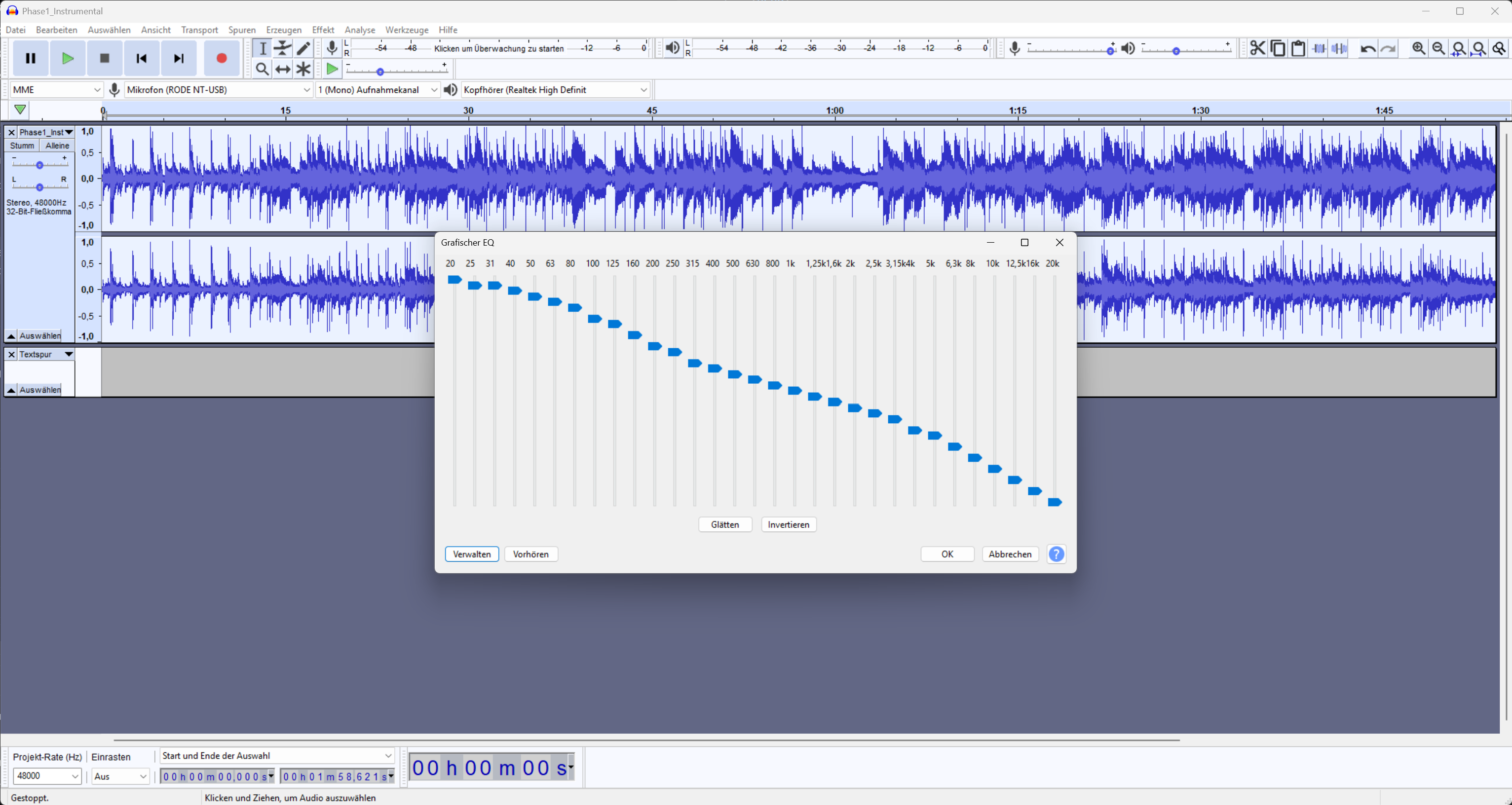
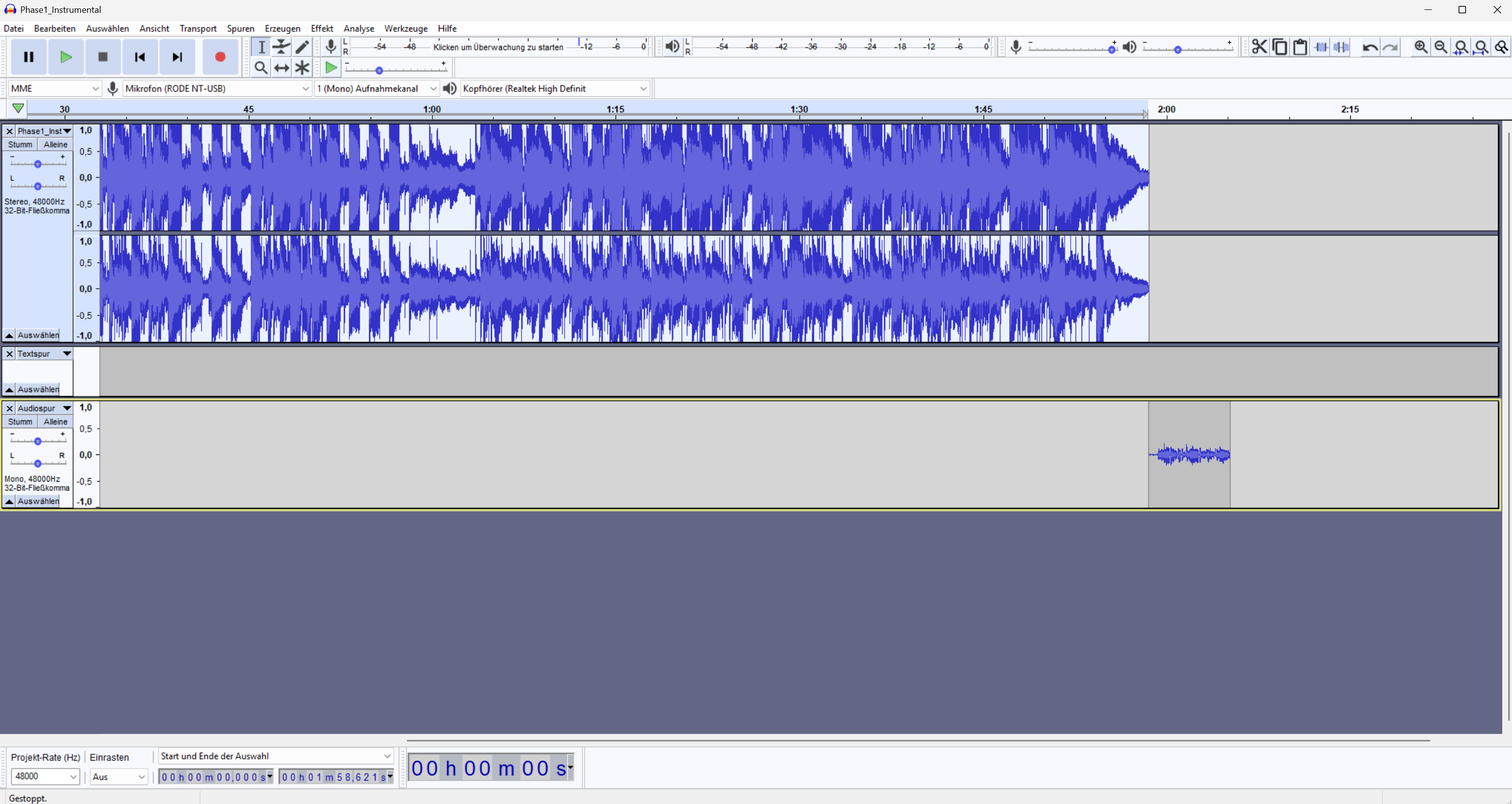
Echte Screenshots

Sobald du das Schema verstanden hast, helfen dir diese echten Screenshots bei der Orientierung in der echten Anwendung

Schnellstart-Guide

In 4 einfachen Schritten zu deiner ersten Aufnahme mit Audacity

1

Installation & Setup

Lade Audacity herunter und installiere es. Wähle dein Mikrofon unter "Bearbeiten" → "Einstellungen" → "Audio". Stelle sicher, dass die richtige Aufnahmequelle ausgewählt ist.

▶ Video: Installation
2

Erste Aufnahme

Klicke auf den roten Aufnahme-Button oder drücke "R". Audacity zeichnet deine Stimme auf. Klicke auf den gelben Stopp-Button oder drücke Leertaste, um zu stoppen.

▶ Video: Erste Aufnahme
3

Grundlegende Bearbeitung

Markiere Bereiche mit der Maus und löse sie mit Entf. Verschiebe Clips mit dem Time-Shift-Tool. Nutze "Effekte" → "Rauschentfernung" für sauberes Audio.

Screenshot: Bearbeitung
4

Exportieren

Gehe zu "Datei" → "Exportieren" und wähle dein Format (MP3 für Podcasts, WAV für höchste Qualität). Füge Metadaten hinzu und speichere dein Projekt als .aup3-Datei.

Screenshot: Export

Tutorials & Ressourcen

Profi-Tipps

⌨️ Keyboard Shortcuts

  • Aufnahme starten R
  • Stopp / Pause Leertaste
  • Rückgängig Strg + Z
  • Zoom Auswahl Strg + E
  • Alles auswählen Strg + A

🔌 Plugin-Empfehlungen

  • FFmpeg Import/Export
  • LAME MP3 Encoder
  • Nyquist Plugins
  • ACX Check (Podcast)
  • Noise Gate

⚡ Workflow-Optimierung

  • Projekte regelmäßig speichern
  • Keyboard Shortcuts lernen
  • Effekte-Ketten nutzen
  • Label Tracks für Kapitel
  • Envelope Tool für Fades

🛠️ Troubleshooting

  • Audio-Gerät prüfen
  • Buffer-Size anpassen
  • Latenz-Kompensation
  • Projekt-Rate einstellen
  • Plug-ins deaktivieren

Häufig gestellte Fragen

Ja, Audacity ist zu 100% kostenlos und Open Source. Es gibt keine versteckten Kosten, keine Abonnements und keine Funktionseinschränkungen. Die Software wird von einer Gemeinschaft von Entwicklern gepflegt und ist unter der GNU GPL Lizenz verfügbar. Du kannst Audacity für kommerzielle und private Zwecke uneingeschränkt nutzen.

Audacity ist extrem vielseitig einsetzbar: Podcast-Produktion, Voice-Over für Videos, Musikaufnahmen, Audio-Bearbeitung für Filme, Sprachaufnahmen für E-Learning, Field Recording, Sampling, und vieles mehr. Für professionelle Musikproduktion mit MIDI und virtuellen Instrumenten ist eine kommerzielle DAW jedoch besser geeignet.

Audacity ist ein Audio-Editor, keine vollständige DAW (Digital Audio Workstation). Für Aufnahme, Bearbeitung, Restauration und Mastering einzelner Tracks ist es erstklassig und kann mit teuren Alternativen mithalten. Für komplexe Musikproduktion mit MIDI, virtuellen Instrumenten und umfangreichem Mixing empfehlen sich Tools wie Reaper, Ableton Live oder Logic Pro.

Audacity ist Open Source, was bedeutet, dass der Quellcode öffentlich einsehbar ist. Versionen, die direkt von audacityteam.org heruntergeladen werden, sind vollständig spyware-frei. Die Community achtet streng darauf, dass keine unerwünschte Telemetrie oder Datensammlung eingebaut wird.

Audacity läuft auf den meisten Computern: Windows 10/11, macOS 10.13+, oder Linux. Mindestens 2 GB RAM werden empfohlen, 4 GB oder mehr für größere Projekte. Die Software ist extrem ressourcenschonend und läuft sogar auf älteren Hardware-Konfigurationen noch flüssig.